IoTボタン作りました
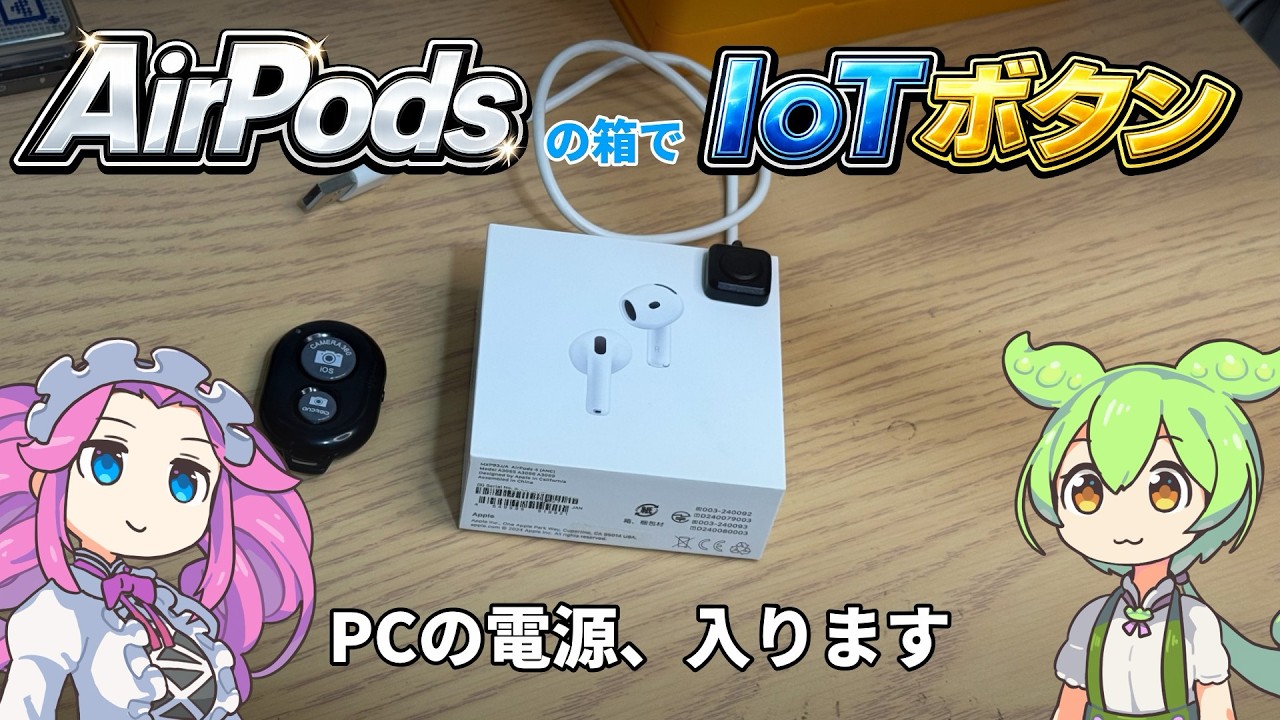
Raspberry Pi Pico 2 W にタクトスイッチを 1 個つないで、押すとサーバ側に登録しておいたアクションを実行する IoT ボタンを作りました。AirPods の箱に入れています。
何をするものか
ボタンを押すと、Pico が Wi-Fi 経由でサーバの GET /api/trigger/<BUTTON_ID> を叩きます。サーバはその ID に登録されたアクションを実行します。アクションは 2 種類です。
http: 任意の URL にリクエストを送る。メソッドは GET / POST / PUT / DELETE / PATCH から選べて、headers と body も指定できるshell: サーバ上でシェルコマンドを実行する(30 秒でタイムアウト)
Pico 側は「自分の ID の URL を叩く」ことしかしません。何をするかはサーバ側で決めるので、ボタンの動作を変えたいときは Pico を書き換えずに、サーバの WebUI で登録内容を編集すれば済みます。Pico を複数使うときは、それぞれ BUTTON_ID を変えて書き込みます。
README に書いた使い方の例は、記録用の API を HTTP GET で叩くボタンを登録して、押したら記録されるようにする、というものです。
サーバ
サーバは Node.js + TypeScript + Hono で書いていて、Mac でもラズパイでも動きます。
cd server
npm install
npm run dev
ブラウザで開くと WebUI がでてきて、ボタンの登録・編集・削除と、その場での実行ができます。実行するとレスポンスの JSON がカードの下に表示されるので、Pico をつなぐ前に動作を確認できます。
同じことは JSON API でもできます。
GET /api/buttons: 一覧GET /api/buttons/:id: 取得POST /api/buttons: 追加PUT /api/buttons/:id: 更新DELETE /api/buttons/:id: 削除GET /api/trigger/:id: 発火。Pico や外部から叩く
登録したボタンは server/data/buttons.json に JSON で保存しています。
Pico 側
配線は GPIO15 と GND の間にタクトスイッチを入れるだけです。内部プルアップを使うので抵抗はいりません。押すと LOW になります。
スケッチは Arduino-Pico(earlephilhower 版のボードパッケージ)で書きました。やっていることはだいたいこんなかんじです。
- 起動したら Wi-Fi に接続する。つながるまで内蔵 LED を点滅させて、30 秒つながらなければやり直す
- ボタンの読み取りには 30ms のデバウンスをかける
- 押されたら LED を消して
GET /api/trigger/<BUTTON_ID>を叩き、終わったら LED を戻す - 押した時点で Wi-Fi が切れていたら、つなぎ直してから送る
設定は config.h にまとめてあって、WIFI_SSID / WIFI_PASSWORD、SERVER_BASE_URL、BUTTON_ID を書き換えて書き込みます。書き込みは BOOTSEL を押しながら USB でつないで、arduino-cli でやっています。
arduino-cli compile --fqbn "rp2040:rp2040:rpipico2w:ipbtstack=ipv4only" pico/iot_button
回路図はリポジトリに SVG で置いてあって、schemdraw を使った Python スクリプト gen_schematic.py から生成しています。
ボタンは 1 個だけですが、押したときにやることは後から WebUI で変えられるようにしてあります。